纯纯写作自动备份与云备份教程
纯纯写作会自动在本机保留备份,遇到误删或内容异常时,可以从中恢复文章。但本机备份与文章在同一台设备上:设备丢失、损坏或恢复出厂设置时,它们会一起丢失;iOS 版的本机备份还会在删除 App 时一起删除。
所以,请至少设置一种云备份:连接您自己的网盘,iOS 版还可以使用「备份到 iCloud」。设置只需要一次,之后纯纯写作会自动备份,平时不需要操作;网盘登录失效等需要您处理的情况,纯纯写作会提示您。
本教程按 Android 版、iOS 版与桌面版分别说明怎样设置。三端的备份设置分别在:
- Android 版:「设置 › 备份、云备份、云同步」,主界面右上角云图标的菜单中也有这一项;
- iOS 版:点按编辑器右上角的按钮(平时显示当前文章的格式),选择「备份与云同步」;也可以点按顶栏右侧的「⋯」,再点按右上角的齿轮打开「设置」,选择「备份与云同步」;
- 桌面版:点按窗口右上角的云图标,打开「备份、云备份、云同步」窗口。
更多问题见《使用手册》的纯纯写作备份与同步常见问题。
本地自动备份
文章有改动后,纯纯写作会自动在本机备份,不需要设置,也不能关闭。自动备份不会无限占用存储空间:它按时间分层保留,最近的保留得多,越早的时段保留得越少,更早的会被自动清理。您手动生成的备份不会被自动清理,会一直保留到您自己删除。
- Android 版:备份保存在手机存储空间的纯纯写作文件夹中,通常是
Documents/PureWriter/Backups;点按「立即备份到本地存储空间」可以马上生成一份。卸载纯纯写作不会删除这些备份。重新安装后,如果纯纯写作请您指定文件夹,请选择原来的那一个(通常是Documents),之后就能在「恢复备份」中找到它们;指定过的文件夹可以在「设置 › 纯纯写作文件夹」中查看。 - iOS 版:备份保存在纯纯写作 App 内,在「备份与云同步」的「本地备份」中可以看到「自动备份」「手动备份」与「恢复前备份」三组,下方会显示自动备份最早可以找回到哪一天。点按「立即备份」可以生成一份手动备份;需要另存时,在「手动备份」中点按这份备份右侧的「⋯」,选择「保存到“文件”」。
- 桌面版:备份保存在数据文件夹的
Backups文件夹中,备份列表在「备份、云备份、云同步」窗口里。数据文件夹在 Windows 上是「文档」文件夹中的 PureWriter,在 macOS 上是个人文件夹中的 PureWriter。
备份默认不包含历史记录。需要连同历史记录一起备份时,Android 版请用「立即备份到本地存储空间并包括所有历史记录」,iOS 版请用「立即备份(包含历史记录)」,详见历史记录会保留多久?会随备份保存吗?。
自动生成的备份中可能有只保存改动部分的「增量备份」:在纯纯写作中可以照常从它恢复,但它的文件不能单独拿去恢复。它与完整备份的区别见备份列表里的「增量备份」和「完整备份」有什么区别?。
云备份:连接网盘
云备份把备份保存到您自己的网盘,换机、设备丢失或损坏时可以从中恢复。三端支持的网盘:
- Android 版:阿里云盘、OneDrive、Dropbox。另有 WebDAV(含坚果云)与 Google Drive,它们标有「新版本将不再支持」,不再推荐使用,见下文。
- iOS 版:阿里云盘、OneDrive、Dropbox。另有「备份到 iCloud」,见下文。
- 桌面版:阿里云盘、OneDrive、Dropbox。
中国大陆的用户推荐使用阿里云盘。在多台设备上使用纯纯写作时,请在每台设备上选择同一家网盘,并登录同一个账号。三端同一时间都只使用一家网盘;以后要换成另一家,方法见可以同时备份到两个云盘吗?。
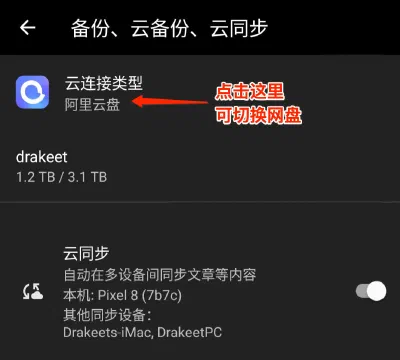
Android 版:
- 打开「设置 › 备份、云备份、云同步」。
- 点按「云连接类型」,选择要使用的网盘:阿里云盘、OneDrive 或 Dropbox。
- 点按下方的「登录」,按提示登录网盘账号并授权。
- 登录之后,纯纯写作会自动把备份上传到网盘。需要时,点按「立即备份到云端网盘」可以马上备份一次。
iOS 版:
- 打开「备份与云同步」,点按「网盘」。
- 点按「连接 阿里云盘」「连接 OneDrive」或「连接 Dropbox」,按提示登录网盘账号并授权。
- 连接之后,纯纯写作会自动把备份上传到网盘。需要时,点按「立即备份到云端」可以马上上传一次。
桌面版:
- 点按窗口右上角的云图标,打开「备份、云备份、云同步」窗口。
- 点按「登录 OneDrive」「登录 Dropbox」或「登录 阿里云盘」。
- 在浏览器中登录网盘账号并授权,然后回到纯纯写作,点按「继续」。
- 登录之后,纯纯写作会自动把备份上传到网盘。
备份到 iCloud(iOS 版)
iOS 版另有「备份到 iCloud」:系统 iCloud 可用时默认开启,自动把备份副本保存到您自己的 iCloud,用于换机或重装后恢复。它的开关与状态在「备份与云同步 › 备份到 iCloud」中;使用前,请确认这台设备已登录 Apple 账户,iCloud 储存空间也有余量。
- 它可以与网盘同时使用。
- iCloud 中的备份只能在 iOS 版中恢复,不能在 Android 版或桌面版中使用。
- 它只用于恢复,不会同步正在编辑的内容;Markdown 文章中的图片也不随它保存,图片随网盘备份。
正在使用坚果云、WebDAV 或 Google Drive?(Android 版)
Android 版的「云连接类型」中,WebDAV(含坚果云)与 Google Drive 标有「新版本将不再支持」:2027 年 10 月 31 日之后发布的新版本将不再支持它们,已经安装的版本不受影响,不会到期失效。使用它们时,Markdown 文章中的图片不会随云备份与云同步保存,也无法与 iOS 版、桌面版同步。
我们推荐换成阿里云盘,也可以选择 OneDrive 或 Dropbox:
- 在「备份、云备份、云同步」页点按「云连接类型」,选择阿里云盘并登录;
- 点按「立即备份到云端网盘」。
如果您在多台设备上使用云同步,请先在内容最新的那台设备上更换,再把其他设备也换成同一个网盘。坚果云中已有的备份不会被删除。
暂时继续使用坚果云时请注意:连接 WebDAV 要使用坚果云的「应用密码」,不能用坚果云账号的登录密码;「WebDAV 网址」一栏直接填「坚果云」三个字即可。添加应用密码的方法与登录失败、403、503 等错误的处理,见关于 WebDAV 及使用坚果云时的问题;Google Drive 中的备份见在 Google Drive 找不到备份文件?。
从备份恢复
换了新设备,或者重装了纯纯写作,可以从网盘、iCloud(仅 iOS 版)或备份文件恢复文章:
- 从网盘恢复:在新设备上连接与旧设备相同的网盘账号(方法见上文)。新设备上还没有任何内容时,纯纯写作会询问是否从网盘中找到的备份恢复,按提示选择即可。也可以随时从备份列表中选择一份:Android 版在「恢复备份」中,iOS 版在「网盘 › 云端的备份」或「最近备份」中,桌面版在「备份、云备份、云同步」窗口的备份列表中。通常选择来自旧设备的最新一份即可。
- 从 iCloud 恢复(iOS 版):旧的 iPhone 或 iPad 开着「备份到 iCloud」时,在新设备上登录同一个 Apple 账户并安装纯纯写作,纯纯写作会询问是否从 iCloud 中的备份恢复;也可以在「备份到 iCloud」中选择「从 iCloud 备份恢复」。
- 从备份文件恢复:三端的完整备份(
.pwb文件)可以互相恢复。在旧设备上导出备份文件、在新设备上导入的方法,见如何在新设备中恢复旧设备中的文章?。
恢复时可以选择「合并」或「覆盖」(iOS 版为「合并恢复」与「覆盖恢复」):
- 合并:保留本机现有的内容,把备份中的内容合并进来。新设备上已经写了内容时,请选这一项。
- 覆盖:先为本机现有的内容创建一份恢复前的备份,再用备份中的内容替换本机的内容。开着云同步时,它会换成「覆盖并同步」,详见选择「合并」还是「覆盖」。
还需要注意:
- 网盘账号与纯纯写作账号互不相关。登录纯纯写作账号不能恢复文章;要恢复文章,需要连接存有备份的网盘或 iCloud,或者使用备份文件。
- 如果旧设备已经无法使用,网盘与 iCloud 中都没有备份,也没有自己保存的备份文件,将无法恢复文章。
- 恢复完成后仍然看到初始的文章,通常是还停留在原来的书里,见新设备恢复备份后为什么还是初始文章?。
云同步
连接网盘之后,还可以开启云同步,在登录同一个网盘账号的设备之间同步文章,新增、修改和删除都会同步:
- Android 版:在「备份、云备份、云同步」页勾选「云同步」;
- iOS 版:在「备份与云同步 › 云同步」中开启;
- 桌面版:在「备份、云备份、云同步」窗口中勾选「云同步」。
请让所有设备都连接同一家网盘的同一个账号,并把纯纯写作更新到最新版本。云同步不能代替备份:在一台设备上删除的内容,也会在其他设备上删除。开启前请阅读应用内的说明;同步的时机与多设备使用时的注意事项,见纯纯写作支持自动同步吗?与在多个设备上使用时,应该如何保证正在编辑的版本为最新?。